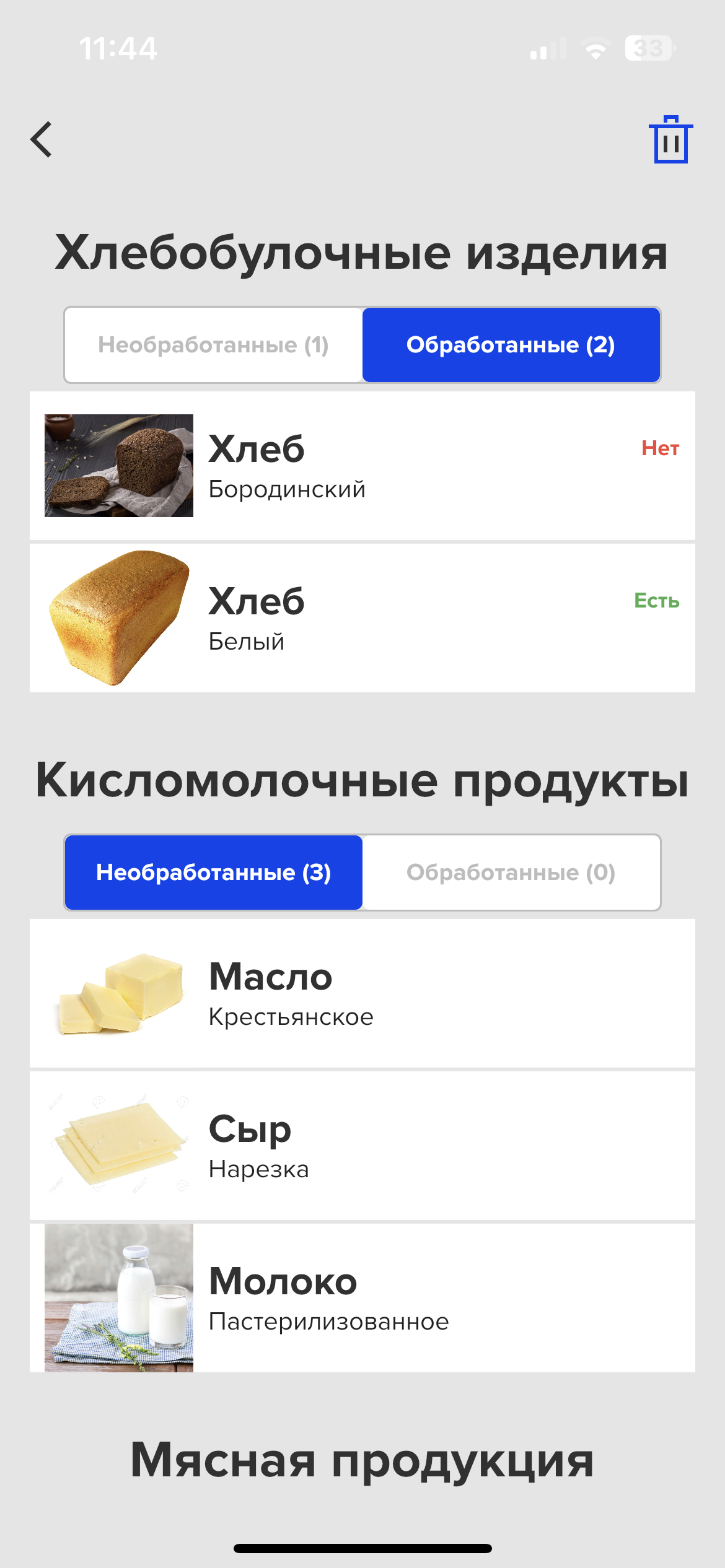

Карточки – это элемент для работы с однотипными объектами. Каждый такой объект-карточка состоит из фотографии, названия и описания.
Ниже приведен пример использования элемента “Карточки“ для наглядной демонстрации работы с этим элементом. При этом важно учитывать, что сфера применения и сами объекты-карточки могут быть совершенно разными, и не связаны только с продовольственными товарами.
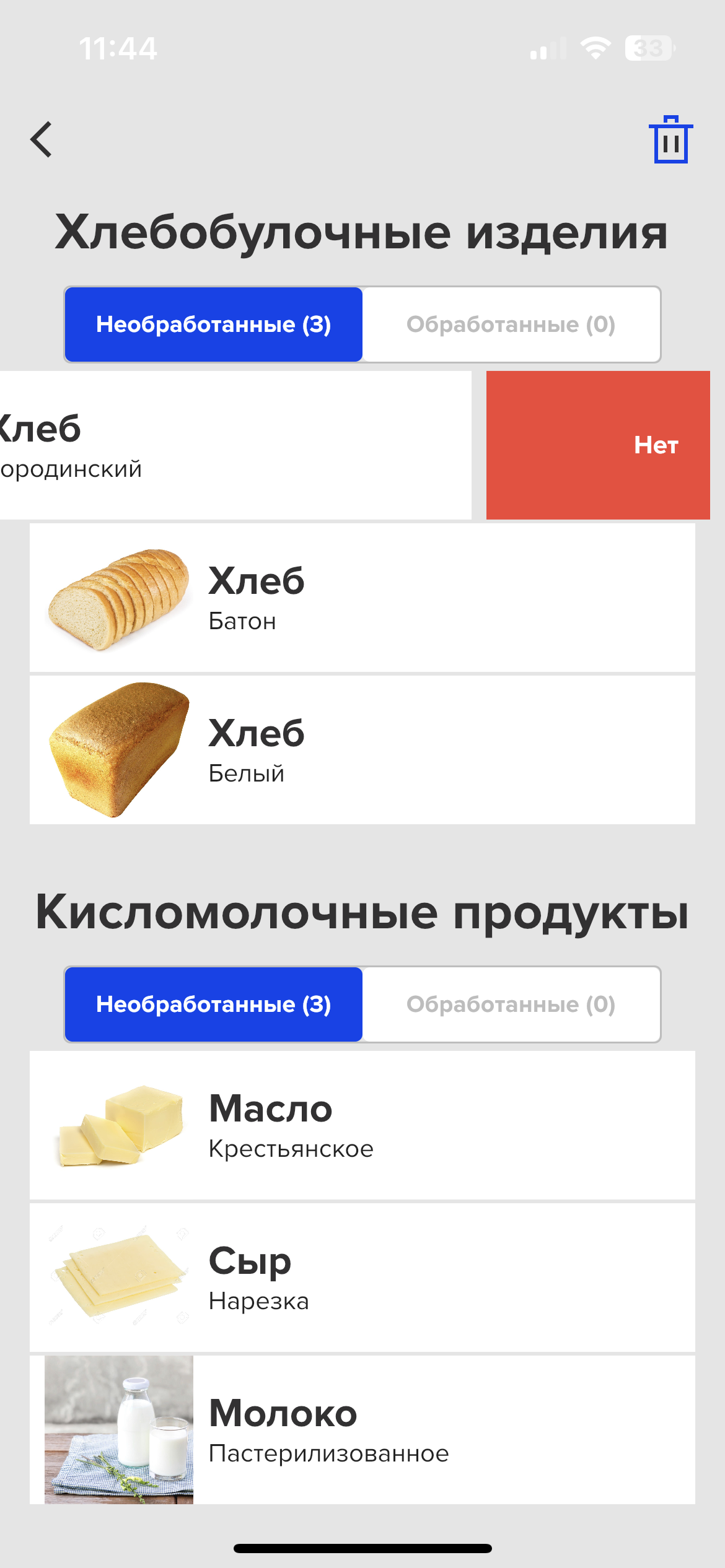
Отличным примером использования карточек является ценовой мониторинг. На примере ниже вы можете увидеть 2 элемента “Карточки“ (Хлебобулочные изделия и Кисломолочные продукты) и по 3 объекта-карточки внутри каждого элемента.
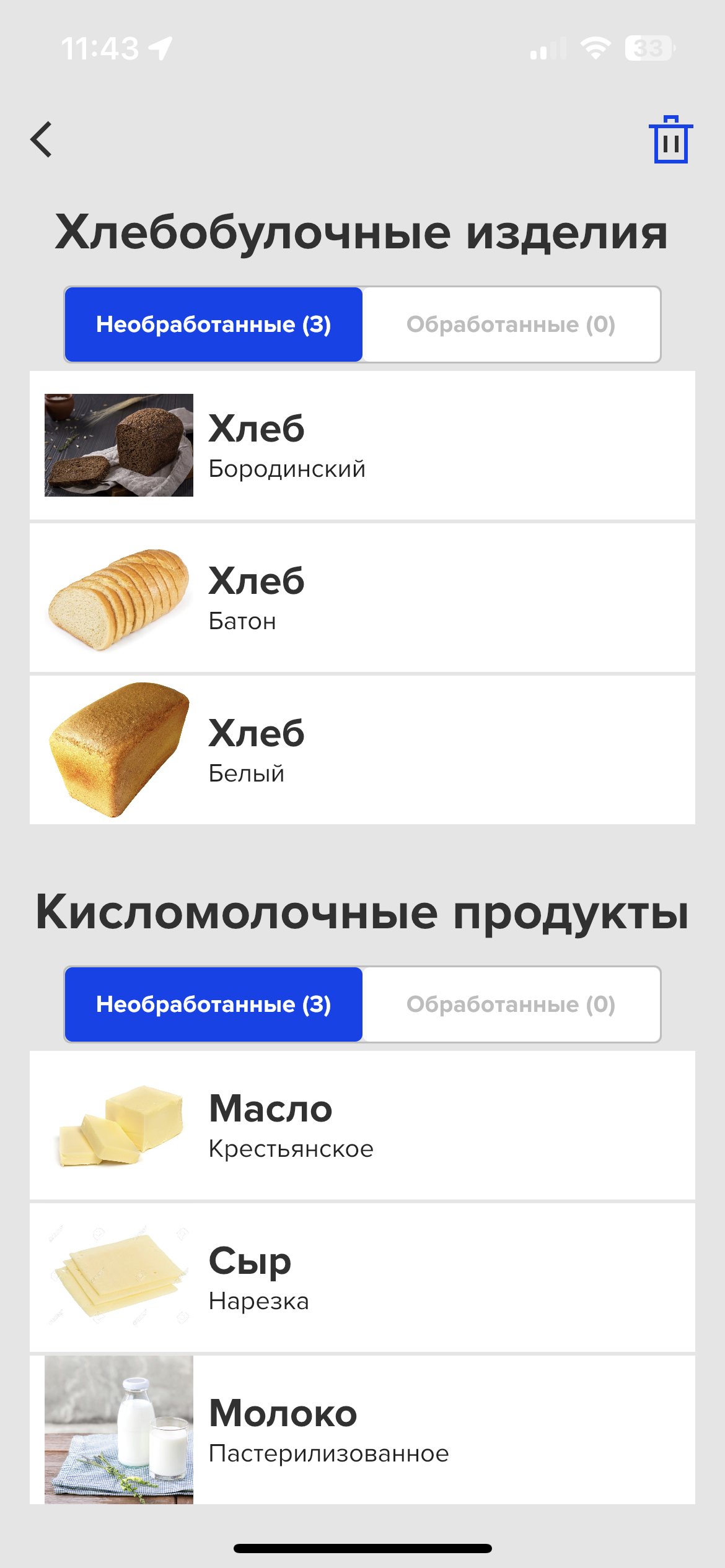
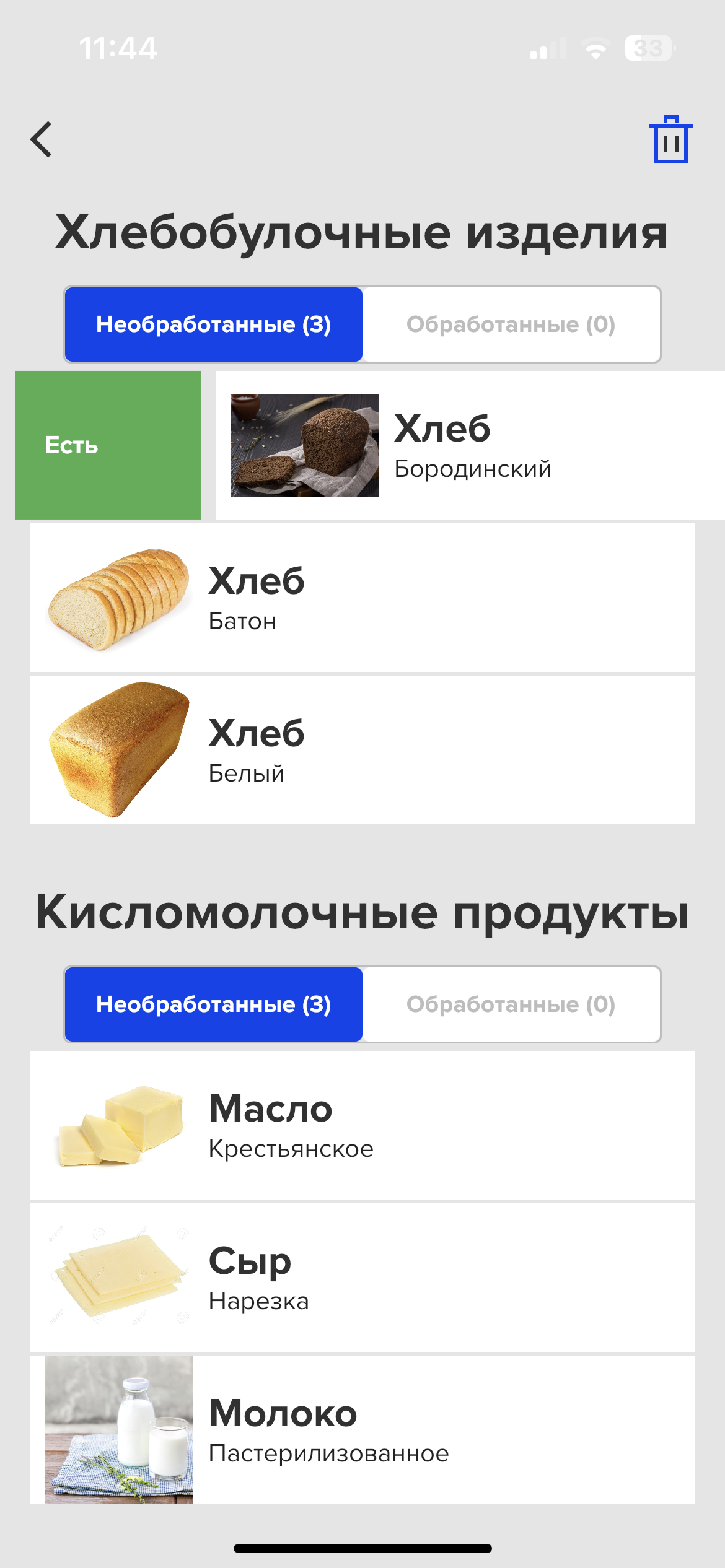
У каждого объекта-карточки есть 2 действия: свайп вправо и свайп влево. За каждым действием закреплен свой исход.
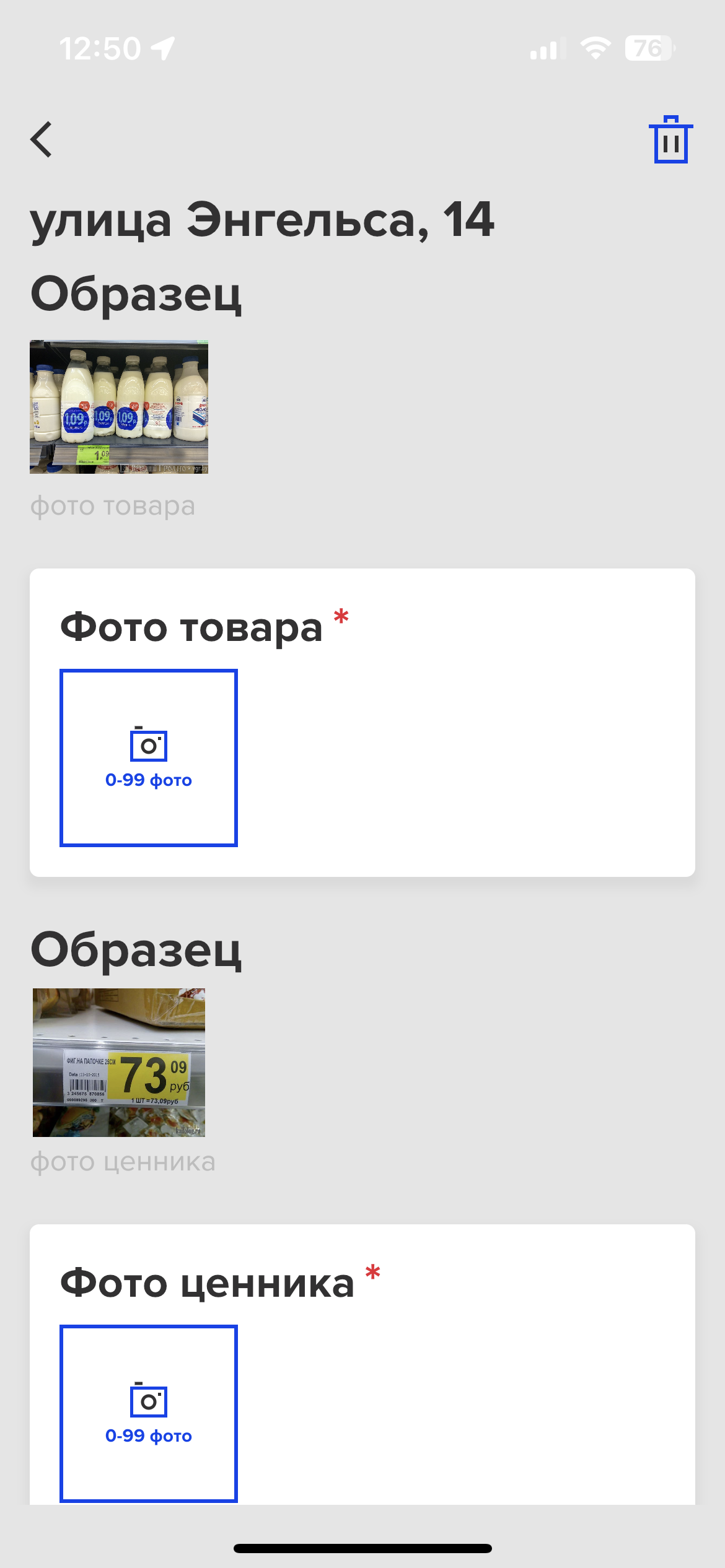
На данном примере при свайпе вправо (товар “есть“ в наличии) открывается окно, в котором нужно сделать фото товара и его ценника.
При свайпе влево (товара “нет“ в наличии) отобразится другой экран, где необходимо выбрать причину отсутствия товара.
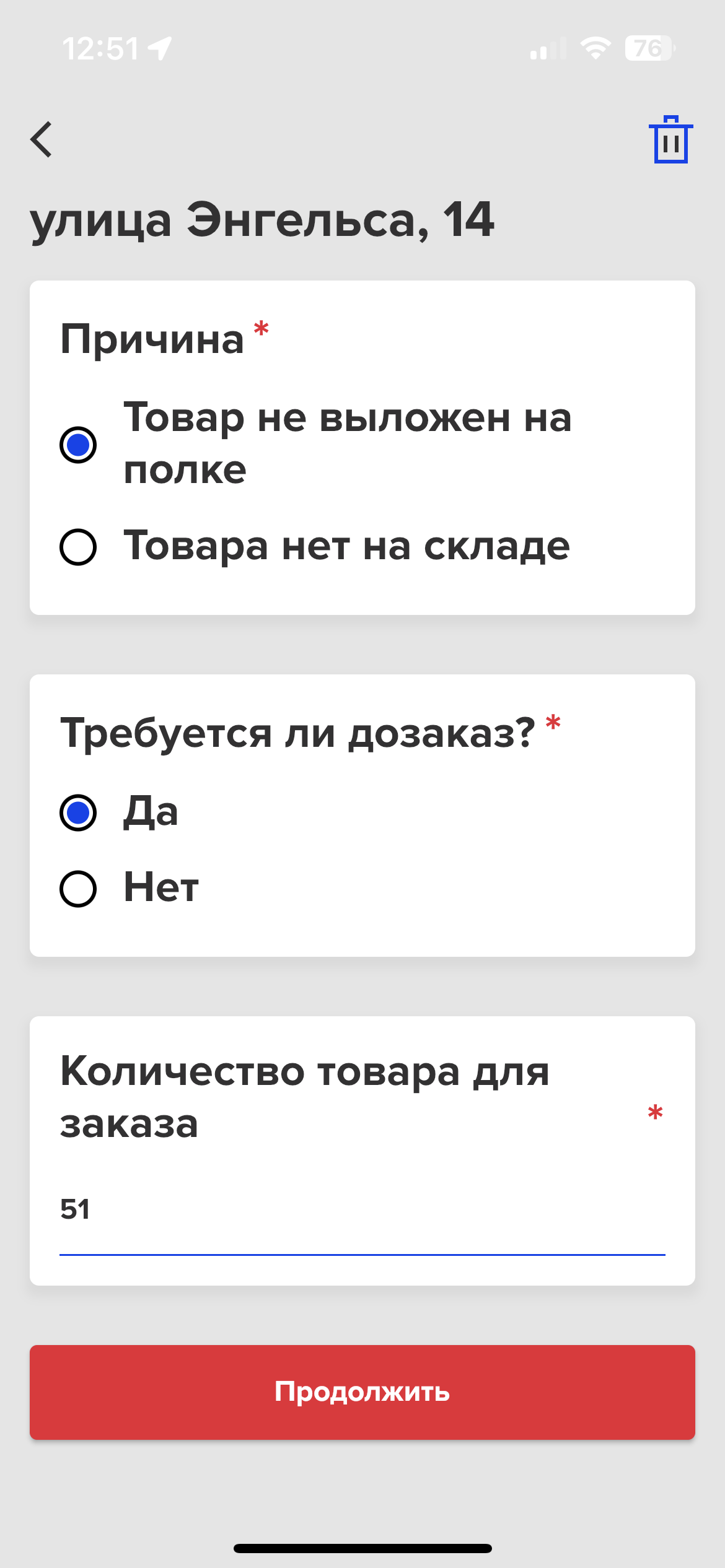
В некоторых случаях вместо отдельных экранов будет открываться фотоаппарат. То есть вам не нужно ничего заполнять, а лишь сделать фотографии выбранного товара.
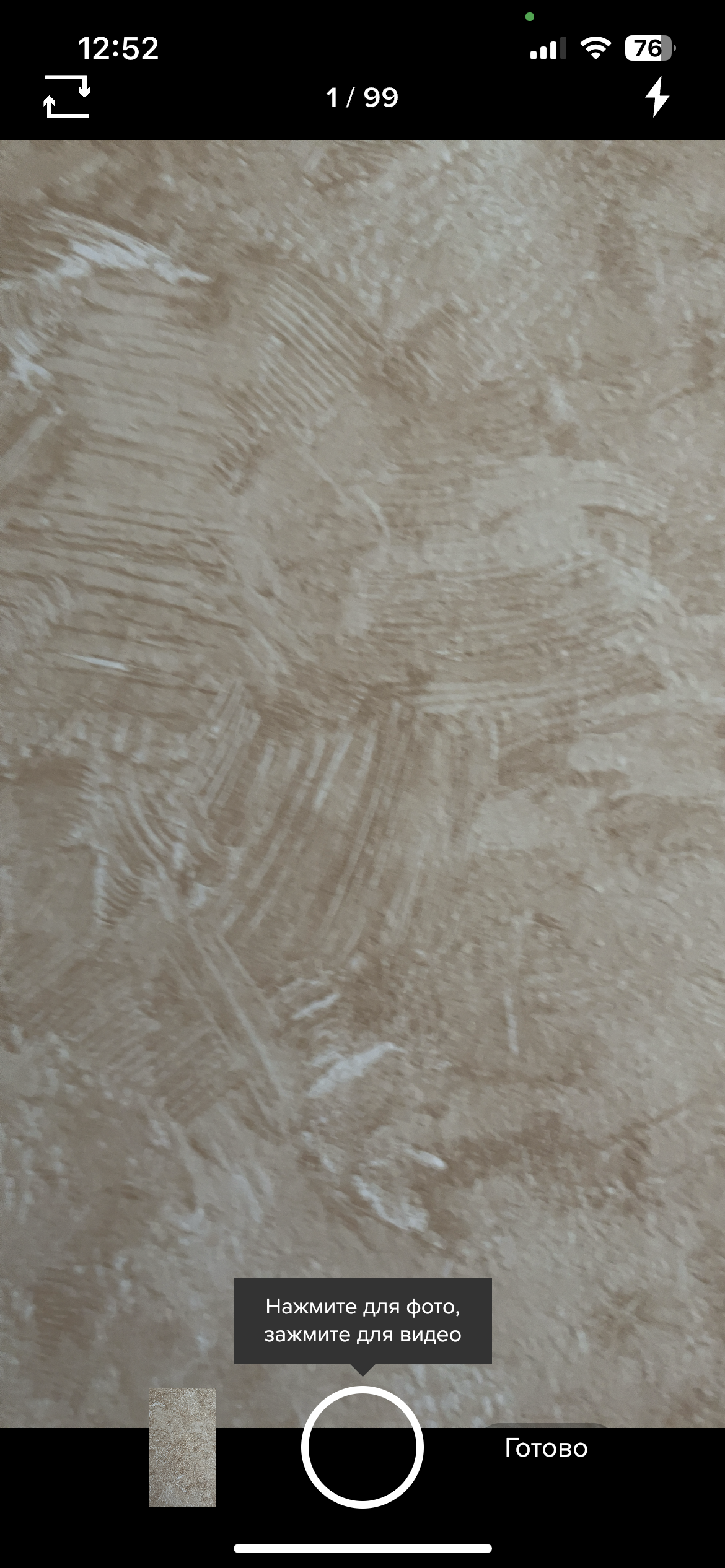
Про работу элемента “Фотоаппарат“ вы можете почитать в разделе Фотоаппарат.
Альтернатива свайпам — переход в саму карточку по нажатию. В таком случае вместо свайпов вам будут доступны обычные кнопки.
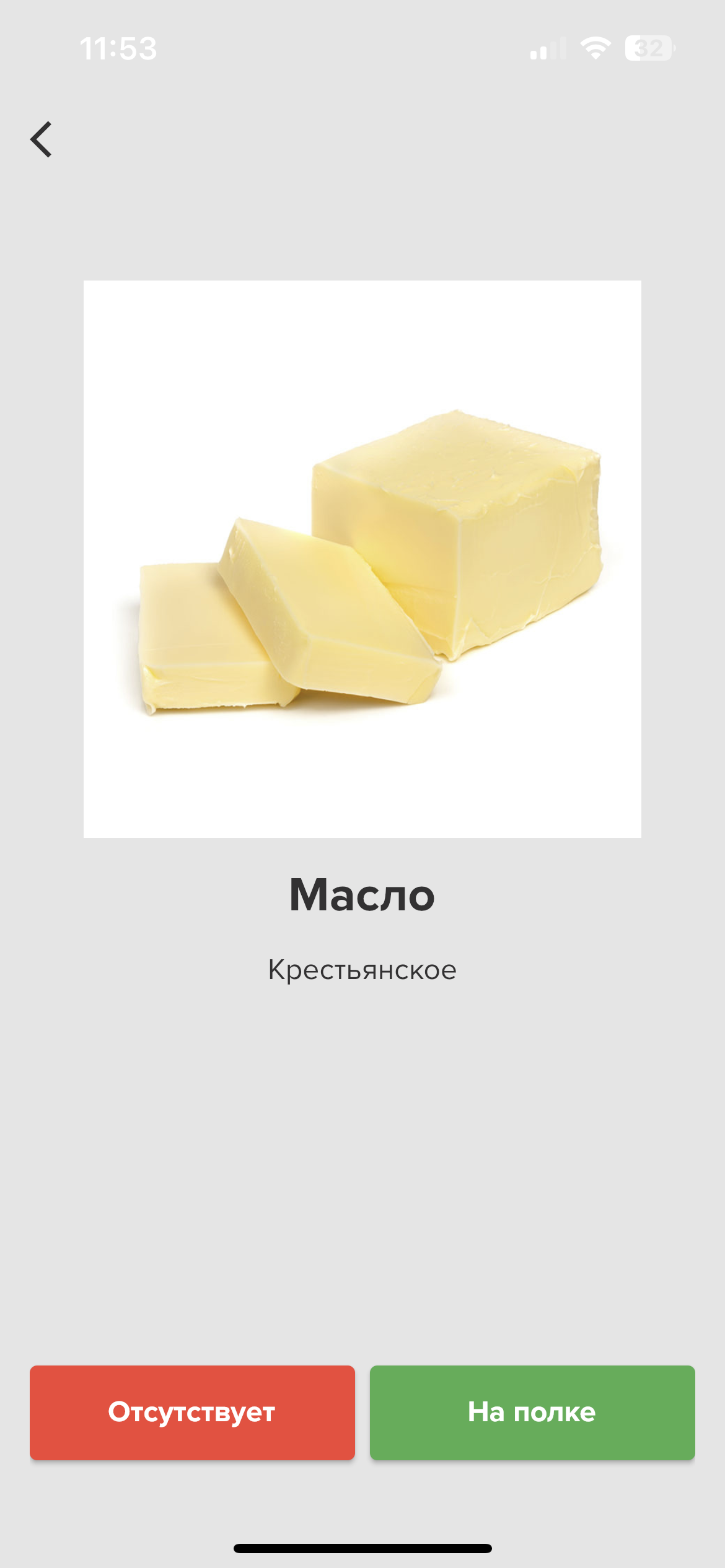
Когда вы обработаете все карточки, вкладка “Необработанные“ опустеет. Все обработанные карточки будут храниться во вкладке “Обработанные“. Когда это произойдет, можно считать действие завершенным.